
Artykuł zaktualizowany 18 Sierpnia 2026 r. – treść dostosowana do najnowszych standardów Raspberry Pi 5
Własny NAS (Network Attached Storage) to nic innego jak scentralizowany dysk sieciowy. Służy do bezpiecznego przechowywania multimediów, dokumentów firmowych czy kopii zapasowych (backupów), dając Ci do nich dostęp z każdego urządzenia.
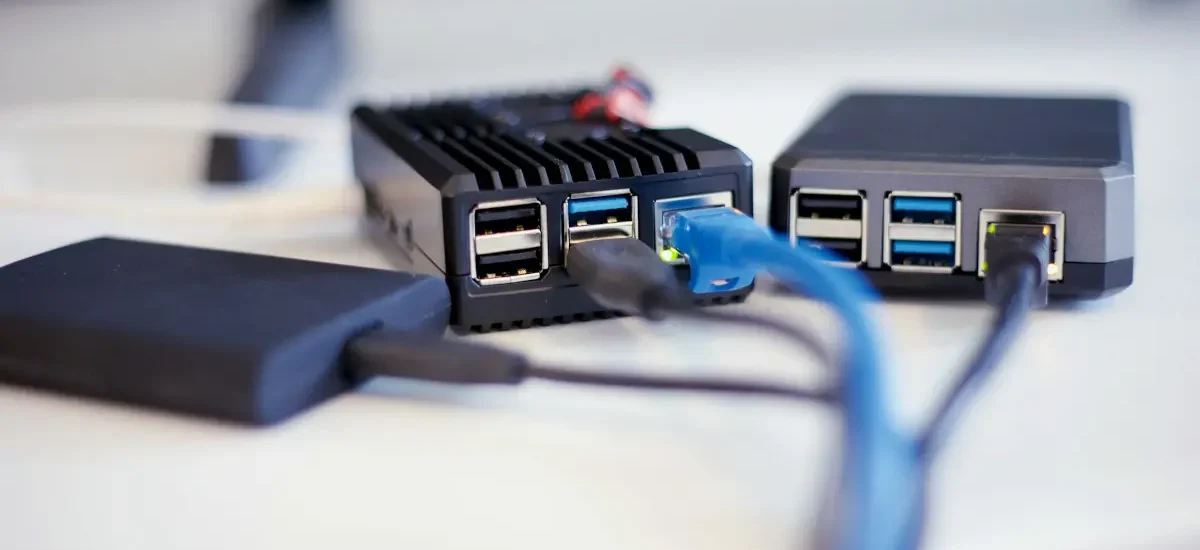
Stawiając własny serwer internetowy (z panelem ISPConfig3) na Raspberry Pi 5, być może zastanawiałeś się, czy maszyna ta udźwignie dodatkowo rolę serwera plików. Odpowiedź brzmi: zdecydowanie tak. Malinka w wersji 5, wyposażona w interfejs PCIe i szybki dysk NVMe, deklasuje wydajnością wiele gotowych, komercyjnych i drogich rozwiązań NAS dostępnych w sklepach.
Jeśli Twój system Linux, panel ISPConfig i strony WWW zajmują łącznie około 30-50 GB, a Ty zainwestowałeś w dysk NVMe o pojemności 512 GB lub 1 TB, grzechem byłoby nie wykorzystać pozostałej przestrzeni na własną chmurę.
Jakie rozwiązanie wybrać? (Architektura dostępu)
W sieci znajdziesz setki poradników opartych wyłącznie na jednym, starym rozwiązaniu. My jako administratorzy podejdziemy do tematu inżynieryjnie i podzielimy dostęp na cztery protokoły, zależnie od tego, kto i skąd ma mieć dostęp do plików:
Samba (SMB) – Idealna do sieci domowej (LAN) dla komputerów z systemem Windows i telewizorów Smart TV.
NFS – Najszybszy możliwy protokół, ale bez autoryzacji. Idealny do łączenia serwerów linuksowych wewnątrz sieci lokalnej.
SFTP – Niezwykle bezpieczny, szyfrowany protokół oparty na SSH. Idealny do przesyłania plików przez Internet, bez konieczności zestawiania połączeń VPN.
Nextcloud (Chmura WWW) – Nowoczesny kombajn przez przeglądarkę. Idealny do udostępniania linków znajomym i synchronizacji zdjęć z telefonu.
Serwer Samby (SMB) – Tylko sieć lokalna
Samba to klasyka. Pozwala zmapować dysk w systemie Windows tak, jakby był fizycznie podpięty do Twojego komputera.
Instalacja:
sudo apt install samba samba-common-binKonfiguracja:
Stwórzmy dedykowany katalog i użytkownika systemowego, który nie ma dostępu do powłoki (shell), a jedynie do plików:
sudo useradd -M -d /home/nas -s /usr/sbin/nologin nas
sudo mkdir -p /home/nas
sudo chown nas:nas /home/nas
sudo chmod 770 /home/nas
Nadaj hasło dla Samby (będziesz go używał do logowania w Windowsie):
sudo smbpasswd -a nasEdytuj plik konfiguracyjny /etc/samba/smb.conf i na samym końcu dopisz:
[NAS_Prywatny]
path = /home/nas
valid users = nas
read only = no
create mask = 0770
directory mask = 0770
Zrestartuj usługę: sudo systemctl restart smbd.
W systemie Windows otwórz Eksplorator plików, wpisz w pasku adresu \IP_TWOJEGO_SERWERA (np. \192.168.1.100), podaj login nas oraz swoje hasło. Gotowe!
Protokół NFS – Demon szybkości (Tylko Linux)
NFS (Network File System) to natywny system uniksowy. Ma gigantyczną przewagę wydajnościową nad Sambą i minimalny narzut na procesor. Jego wadą jest brak wbudowanego systemu uwierzytelniania na hasło (autoryzacja opiera się na zaufanych adresach IP).
Instalacja:
sudo apt install nfs-kernel-serverKonfiguracja:
W pliku /etc/exports definiujemy, który katalog udostępniamy i jakiej podsieci (np. Twojej domowej sieci 192.168.1.x):
/home/nas 192.168.1.0/24(rw,sync,no_subtree_check)Odśwież tablicę eksportów i zrestartuj serwer:
sudo exportfs -a
sudo systemctl restart nfs-kernel-server(Uwaga: Z zasobów NFS najlepiej korzystać do wewnętrznych backupów między serwerami z systemem Linux. Nigdy nie wystawiaj tego protokołu poza sieć domową!)
Protokół SFTP – Pancerny dostęp przez Internet
Co w sytuacji, gdy jesteś w podróży, w hotelowej sieci Wi-Fi i musisz bezpiecznie pobrać lub wgrać duże pliki na swój serwer, a nie chcesz otwierać niebezpiecznej Samby na świat? Odpowiedzią jest SFTP (SSH File Transfer Protocol).
SFTP wykorzystuje ten sam pancerny, szyfrowany kanał co Twoja konsola SSH (port 22 lub ten, na który go zmieniłeś). Nie wymaga instalacji żadnych dodatkowych serwerów FTP (jak ProFTPd).
Bezpieczeństwo przede wszystkim (Chroot Jail):
Aby mieć pewność, że użytkownik logujący się przez SFTP nie będzie mógł „wyjść” ze swojego folderu i przeglądać plików systemowych Twojego serwera WWW, zamkniemy go w wirtualnej klatce (Chroot).
Edytuj główny plik demona SSH (/etc/ssh/sshd_config). Upewnij się, że masz tam poniższy wpis (jeśli podsystem sftp jest ustawiony inaczej, zmień go na internal-sftp):
Subsystem sftp internal-sftpNa samym końcu tego samego pliku dodaj regułę dla naszego użytkownika nas:
Match User nas
    ChrootDirectory /home/nas
    ForceCommand internal-sftp
    AllowTcpForwarding no
X11Forwarding noUwaga: W OpenSSH katalog nadrzędny używany do Chroot (czyli /home/nas) musi należeć do użytkownika root. Zmieniamy więc właściciela katalogu bazowego, a w środku tworzymy katalog roboczy na pliki:
sudo chown root:root /home/nas
sudo mkdir /home/nas/pliki
sudo chown nas:nas /home/nas/pliki
sudo systemctl restart sshd
Do połączenia z zewnątrz wystarczy użyć darmowego klienta, takiego jak FileZilla czy Cyberduck. Jako protokół wybierasz „SFTP”, podajesz swój publiczny adres IP (lub domenę), port SSH oraz dane logowania. Szybko, bezawaryjnie i z szyfrowaniem na poziomie militarnym.
Nextcloud – Twoja własna chmura (Zamiennik OwnCloud)
Dla dostępu przez przeglądarkę, udostępniania linków znajomym i automatycznej synchronizacji zdjęć ze smartfona (jak w Google Photos), instalujemy Nextcloud. To nowoczesny, aktywnie rozwijany fork (odgałęzienie) starego projektu OwnCloud.
Jako że posiadasz panel ISPConfig3, proces jest banalnie prosty:
- W ISPConfig utwórz nową stronę (np. chmura.twojadomena.pl).
- Włącz Let’s Encrypt SSL oraz PHP 8.3.
- W zakładce Bazy Danych utwórz nową bazę MySQL dla Nextclouda.
- Pobierz archiwum Nextcloud ze strony głównej projektu, rozpakuj je w katalogu web/ swojej nowej strony i nadaj uprawnienia użytkownikowi tej strony (np. web1).
- Wejdź pod adres chmura.twojadomena.pl i przejdź przez prosty graficzny instalator.
Optymalizacja Nextcloud (Redis):
Nextcloud to ciężka aplikacja w PHP. Aby działała błyskawicznie na Raspberry Pi, musimy połączyć ją z serwerem Redis (pamięcią podręczną).
Otwórz plik /var/www/twojadomena.pl/web/config/config.php i dopisz blok dla cache’u:
'memcache.local' => '\\OC\\Memcache\\APCu',
  'memcache.distributed' => '\\OC\\Memcache\\Redis',
  'memcache.locking' => '\\OC\\Memcache\\Redis',
  'redis' => [
    'host' => '127.0.0.1',
    'port' => 6379,
  ],
Upewnij się, że masz zainstalowane systemowe pakiety wspierające: sudo apt install redis-server php8.3-apcu php8.3-redis.
Zadania w tle (Cron):
Aby Nextcloud działał płynnie, nie może polegać na wyzwalaniu zadań przez przeglądarkę. Zaloguj się w konsoli jako użytkownik danej strony (np. web1 obsługiwany przez ISPConfig) i dodaj zadanie do crontaba:
sudo crontab -u web1 -e */5 * * * * php /var/www/chmura.twojadomena.pl/web/cron.phpZłote zasady bezpieczeństwa własnego NAS-a
Gdy przechowujesz dane na własnym serwerze, ponosisz pełną odpowiedzialność za ich bezpieczeństwo.
Zakaz otwierania Samby/NFS na świat: Porty 445 (SMB) i 2049 (NFS) muszą być trwale zablokowane na Twoim domowym routerze. Jeśli chcesz mieć dostęp do plików z zewnątrz jak do dysku lokalnego, zainstaluj serwer VPN (np. WireGuard).
Kopie Zapasowe (Reguła 3-2-1): Sam fakt, że pliki leżą na NAS-ie, to nie backup! Dysk NVMe na Raspberry Pi może ulec awarii sprzętowej. Najcenniejsze dokumenty i zdjęcia synchronizuj okresowo na zewnętrzny dysk USB lub do taniej chmury (np. zaszyfrowane przez narzędzie Rclone).
Cloudflare dla Nextcloud: Interfejs webowy Twojej chmury (Nextcloud) koniecznie schowaj za darmowym proxy Cloudflare (włączona pomarańczowa chmurka). Odciąży to procesor przy ładowaniu statycznych elementów (obrazki/CSS) i ukryje prawdziwe IP przed atakami DDoS. Pamiętaj jednak, że Cloudflare nie przepuszcza ruchu SFTP – do SFTP musisz łączyć się po bezpośrednim adresie IP.
Podsumowanie
Podział ról jest kluczem do wydajnej infrastruktury. Używaj Samby do odtwarzania filmów na domowym telewizorze. Używaj SFTP do pancernego i błyskawicznego przerzucania potężnych paczek z plikami z laptopa w podróży. Z kolei Nextcloud zostaw do zadań multimedialnych, notatek, kalendarzy i wygodnej pracy z poziomu ekranu smartfona. Raspberry Pi 5 udźwignie to wszystko bez najmniejszego problemu.
[Wstęp] Własny serwer na Raspberry Pi 5: Kompletny przewodnik krok po kroku
[Część 1] Wybór akcesoriów i przygotowanie sprzętu
[Część 2] Instalacja LAMP (Apache, MariaDB, PHP)
[Część 3] Konfiguracja domeny i DNS dla serwera
[Część 4] Panel ISPConfig 3: Instalacja i zarządzanie hostingiem
[Część 5] Optymalizacja wydajności: Jak przyspieszyć strony WWW
[Część 6] Bezpieczeństwo serwera: Jak skutecznie zabezpieczyć Raspberry Pi 5
[Część 7] Cloudflare: Darmowy SSL i dodatkowa ochrona
[Część 8] Monitorowanie serwera: Instalacja Monit
[Część 9] [Jesteś tutaj] Własny NAS i magazyn danych na Raspberry Pi 5